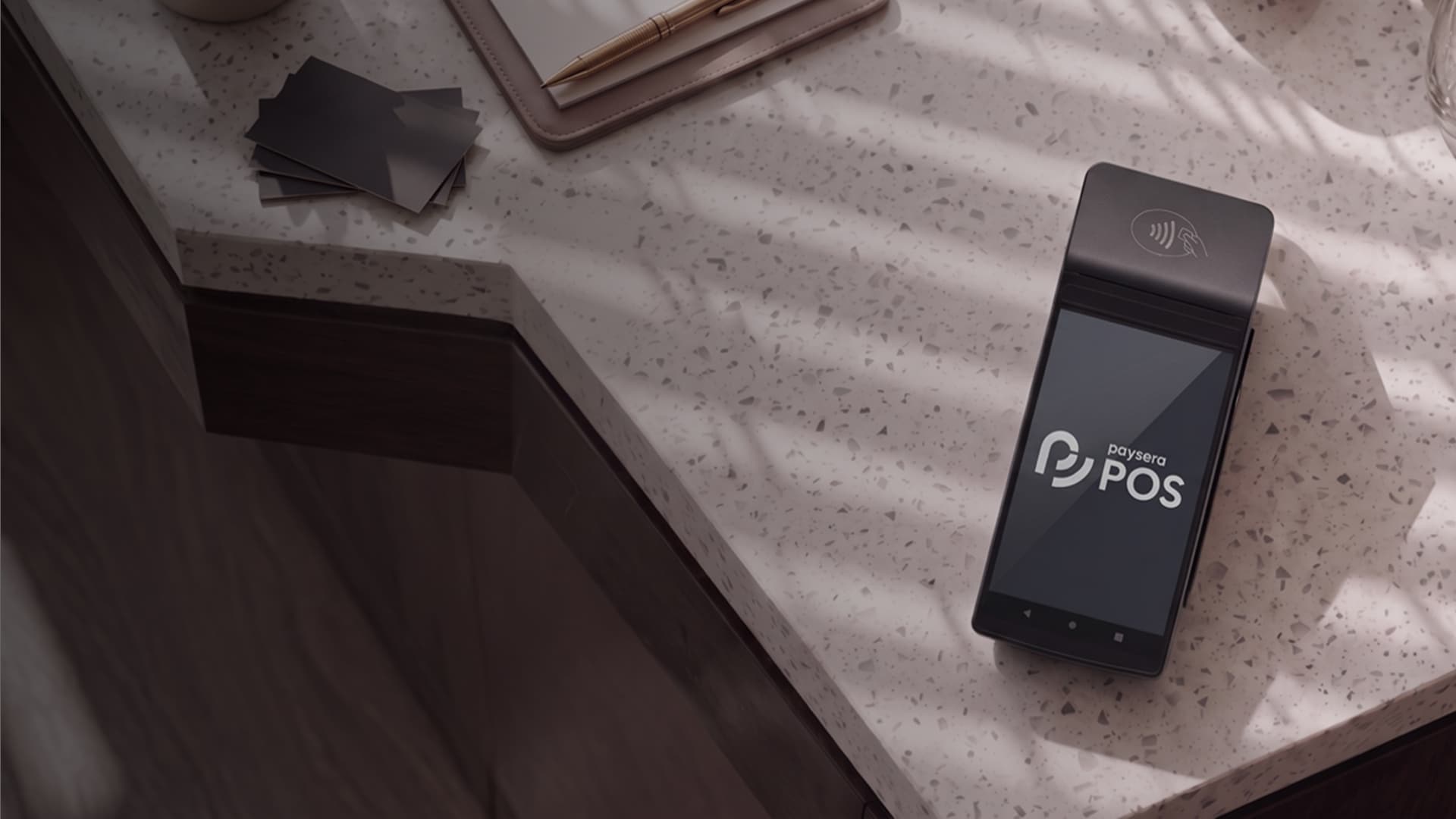
Valmistage Kaardilugeja Ette
Esimesed sammud teie uue Paysera kaardilugejaga
- 1
Lülitage lugeja sisse
Vajutage ja hoidke toitenuppu, kuni ekraanile ilmub Paysera logo. Täielikult laetud lugeja töötab kuni 8 tundi.
- 2
Laadige lugeja
Ühendage USB-C kaabel lugeja ja vooluvõrguga. Täielik laadimine võtab aega umbes 2 tundi. Võite kasutada lugejat laadimise ajal.
- 3
Ühendage Wi-Fi-ga
Minge Seaded → Võrk ja valige oma Wi-Fi võrk. Sisestage parool. Lugeja ühendub automaatselt võrguga.
- 4
Sisestage aktiveerimiskood
Esmakordsel ühendamisel küsib süsteem nelja numbrilist koodi. Leiate selle koodi lugeja pakendist või saate selle e-postiga.
Need on ainsad seaded, mida peate lugejal endal konfigureerima. Kõike muud hallatakse läbi pos.paysera.com konto.
Aktiveerige Kliendi Ekraan
Kuidas lubada kliendi ekraani, mis näitab ostu summat
- 1
Avage lugejal brauser
Leidke lugeja ekraanil brauseri ikoon ja puudutage seda.
- 2
Kopeerige kliendi ekraani aadress
Pos.paysera.com süsteemis, Kassa jaotises, leiate kliendi ekraani lingi kõrval kopeerimisnupu. Klõpsake sellel.
- 3
Kleepige aadress lugejasse
Kleepige kopeeritud aadress lugeja brauserisse ja vajutage Enter.
- 4
Aktiveerige ekraan
Naasake Paysera POS süsteemi ja klõpsake Kassa jaotises nuppu Aktiveeri Kliendi Ekraan.
Kliendi ekraan näitab ostu summat reaalajas. See aitab tagada läbipaistvust ja kiirendab kassateenindust.
Tellige NFC Sildid
Kuidas tellida tootesildid QR-koodidega
Paysera POS võimaldab genereerida iga toote jaoks QR-koodi. Võite need koodid printida ja kinnitada riiulitele või toodetele. QR-koodi skaneerimine lisab toote automaatselt ostukorvi.
- 1
Genereeri QR-koodid
Tootekaardil klõpsake Genereeri QR-kood. Süsteem loob sellele tootele unikaalse koodi.
- 2
Laadige sildid alla
Võite laadida sildid alla PDF-vormingus ja printida need tavalise printeriga.
- 3
Kinnitage sildid
Kinnitage sildid nähtavasse kohta - riiulitele, toodetele või hinnasiltidele.
Alustage Müümist
Kuidas teha oma esimene müük
- 1
Looge tooted
Logige sisse pos.paysera.com ja looge vähemalt üks toode, mida müüte.
- 2
Avage kassa
Kassa jaotises valige toode ja klõpsake Lisa Ostukorvi.
- 3
Valige makseviis
Võite võtta vastu makset sularahas, kaardiga või kombineeritult.
- 4
Lõpetage müük
Kinnitage makse. Süsteem salvestab automaatselt tehingu ja saadab andmed VMI i.EKA süsteemi.
- 5
Väljastage kviitung
Võite printida paberkvitungi või saata elektroonilise kvitungi kliendile e-posti või SMS-i teel.
Määrake Akna Vaade
Valige kassa vaade vastavalt oma vajadustele
Paysera POS pakub kolme erinevat kassa akna varianti. Igaüks on kohandatud erinevatele äritüüpidele.
Klassikaline
E-poe stiilis vaade tootepiltide ja kategooriatega. Sobib jaemüügile.
Puude
Suurte nuppude liides, mugav tahvelarvutitele. Ideaalne HoReCa äridele.
Skanner
Optimeeritud vöötkoodi skanneri tööks. Sobib poodidele suure tootesortimendiga.
Kassa vaate muutmiseks minge Seaded → Makseterminal ja valige soovitud variant.
Lisage Töötajad
Kuidas luua töötajate kontosid erinevate õigustega
- 1
Looge kasutajagrupp
Minge Haldus → Kasutajad ja Grupid → Kasutajagrupid. Looge grupp (nt Müüjad, Juhid) ja määrake selle õigused.
- 2
Looge kasutaja
Minge Haldus → Kasutajad ja Grupid → Kasutajad. Looge uus kasutaja ja määrake talle sobiv grupp.
- 3
Määrake makseterminal
Iga töötaja peab valima oma vaikimisi maksterminali Seaded → Makseterminal.
Soovitame luua igale töötajale eraldi konto. See aitab jälgida individuaalset müüki ja tagab vastutuse.