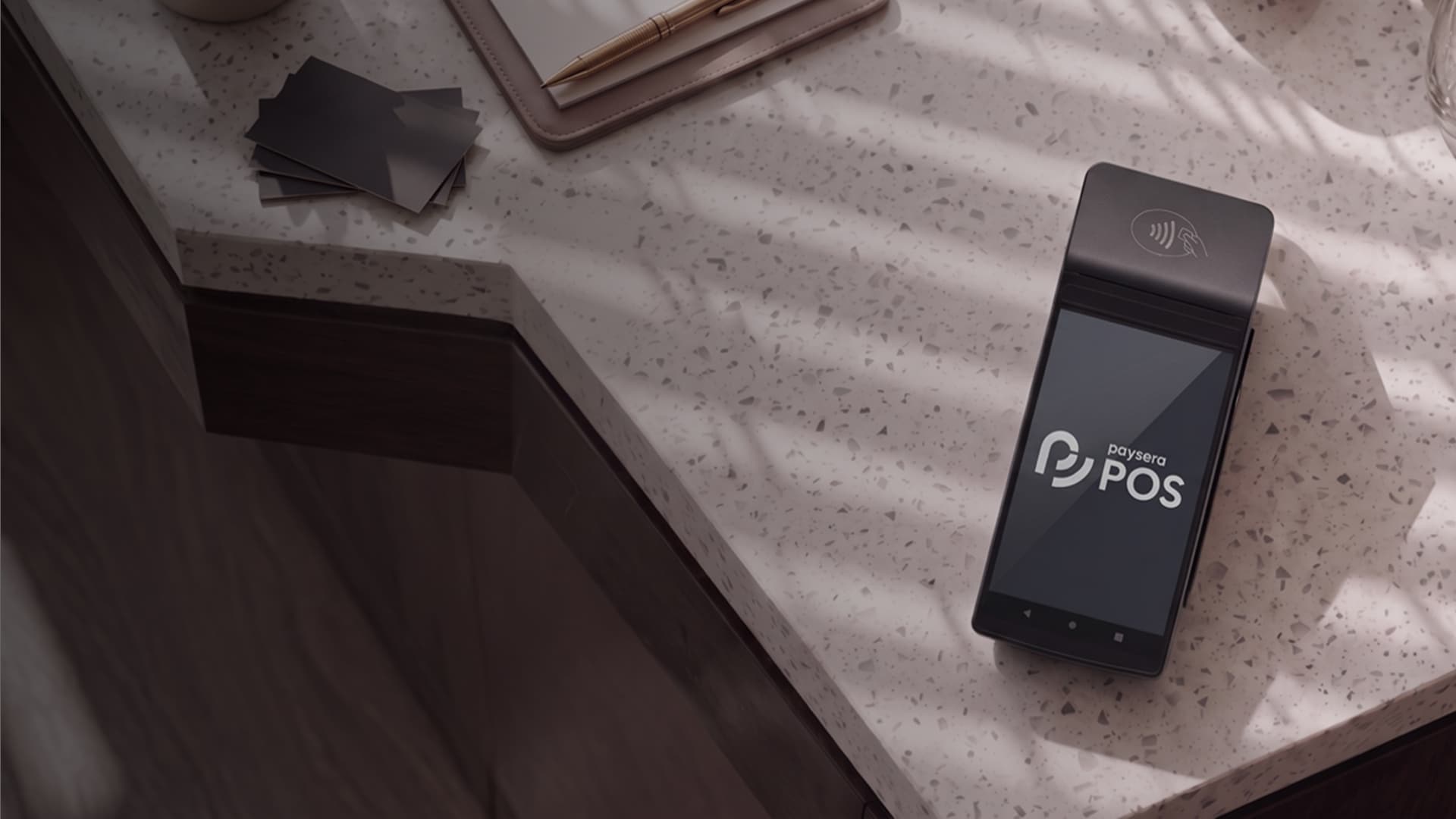
Paruoškite kortelių skaitytuvą
Pirmieji žingsniai su nauju Paysera kortelių skaitytuvu
- 1
Įjunkite skaitytuvą
Paspauskite ir palaikykite maitinimo mygtuką, kol ekrane pasirodys Paysera logotipas. Pilnai įkrautas skaitytuvas veikia iki 8 valandų.
- 2
Įkraukite skaitytuvą
Prijunkite USB-C laidą prie skaitytuvo ir elektros tinklo. Pilnas įkrovimas trunka apie 2 valandas. Galite naudoti skaitytuvą krovimo metu.
- 3
Prijunkite prie Wi-Fi
Eikite į Nustatymai → Tinklas ir pasirinkite savo Wi-Fi tinklą. Įveskite slaptažodį. Skaitytuvas automatiškai prisijungs prie tinklo.
- 4
Įveskite aktyvacijos kodą
Pirmą kartą jungiantis, sistema paprašys keturių skaitmenų kodo. Šį kodą rasite skaitytuvo dėžutėje arba gausite el. paštu.
Tai vieninteliai nustatymai, kuriuos reikia atlikti pačiame skaitytuve. Visa kita valdoma per pos.paysera.com paskyrą.
Aktyvuokite kliento ekraną
Kaip įjungti pirkėjo ekraną, kuriame klientas mato pirkinio sumą
- 1
Atidarykite naršyklę skaitytuve
Skaitytuvo ekrane raskite naršyklės piktogramą ir ją paspauskite.
- 2
Nukopijuokite kliento ekrano adresą
Pos.paysera.com sistemoje, skiltyje Kasa, rasite kopijavimo piktogramą šalia kliento ekrano nuorodos. Paspauskite ją.
- 3
Įklijuokite adresą skaitytuve
Skaitytuvo naršyklėje įklijuokite nukopijuotą adresą ir paspauskite Enter.
- 4
Aktyvuokite ekraną
Grįžkite į Paysera POS sistemą ir skiltyje Kasa paspauskite mygtuką Aktyvuoti kliento ekraną.
Kliento ekranas rodo pirkinio sumą realiu laiku. Tai padeda užtikrinti skaidrumą ir pagreitina atsiskaitymą.
Užsisakykite NFC žymes
Kaip užsisakyti produktų etiketes su QR kodais
Paysera POS leidžia generuoti QR kodus kiekvienam produktui. Šiuos kodus galite atspausdinti ir priklijuoti ant lentynų arba produktų. Nuskaitę QR kodą, produktas automatiškai pridedamas į krepšelį.
- 1
Sugeneruokite QR kodus
Produkto kortelėje paspauskite Generuoti QR kodą. Sistema sukurs unikalų kodą šiam produktui.
- 2
Atsisiųskite etiketes
Galite atsisiųsti etiketes PDF formatu ir atspausdinti jas įprastu spausdintuvu.
- 3
Priklijuokite etiketes
Etiketes priklijuokite matomoje vietoje - ant lentynos, produkto ar kainos ženklo.
Pradėkite prekybą
Kaip atlikti pirmąjį pardavimą
- 1
Sukurkite produktus
Prisijunkite prie pos.paysera.com ir sukurkite bent vieną produktą, kurį parduosite.
- 2
Atidarykite kasą
Skiltyje Kasa pasirinkite produktą ir spauskite Įdėti į krepšelį.
- 3
Pasirinkite mokėjimo būdą
Galite priimti mokėjimą grynaisiais pinigais, kortele arba kombinuotai.
- 4
Užbaikite pardavimą
Patvirtinkite mokėjimą. Sistema automatiškai išsaugos operaciją ir išsiųs duomenis į VMI i.EKA sistemą.
- 5
Išduokite kvitą
Galite atspausdinti popierinį kvitą arba išsiųsti elektroninį kvitą klientui el. paštu ar SMS.
Nustatykite lango rodinį
Pasirinkite kasos vaizdą pagal savo poreikius
Paysera POS siūlo tris skirtingus kasos lango variantus. Kiekvienas pritaikytas skirtingam verslo tipui.
Klasikinis
E-parduotuvės stiliaus vaizdas su produktų nuotraukomis ir kategorijomis. Tinka mažmeninei prekybai.
Touch
Didelių mygtukų sąsaja, patogi naudoti planšetėse. Ideali HoReCa verslui.
Skenerinė
Optimizuota darbui su brūkšninių kodų skaitytuvu. Tinka parduotuvėms su dideliu prekių asortimentu.
Norėdami pakeisti kasos vaizdą, eikite į Nustatymai → Atsiskaitymo priemonė ir pasirinkite norimą variantą.
Pridėkite darbuotojus
Kaip sukurti darbuotojų paskyras su skirtingomis teisėmis
- 1
Sukurkite vartotojų grupę
Eikite į Administravimas → Vartotojai ir grupės → Vartotojų grupės. Sukurkite grupę (pvz., Pardavėjai, Vadybininkai) ir nustatykite jos teises.
- 2
Sukurkite vartotoją
Eikite į Administravimas → Vartotojai ir grupės → Vartotojai. Sukurkite naują vartotoją ir priskirkite jį atitinkamai grupei.
- 3
Nustatykite atsiskaitymo priemonę
Kiekvienas darbuotojas turi pasirinkti numatytąją atsiskaitymo priemonę skiltyje Nustatymai → Atsiskaitymo priemonė.
Rekomenduojame sukurti atskiras paskyras kiekvienam darbuotojui. Tai padės sekti individualius pardavimus ir užtikrins atskaitomybę.