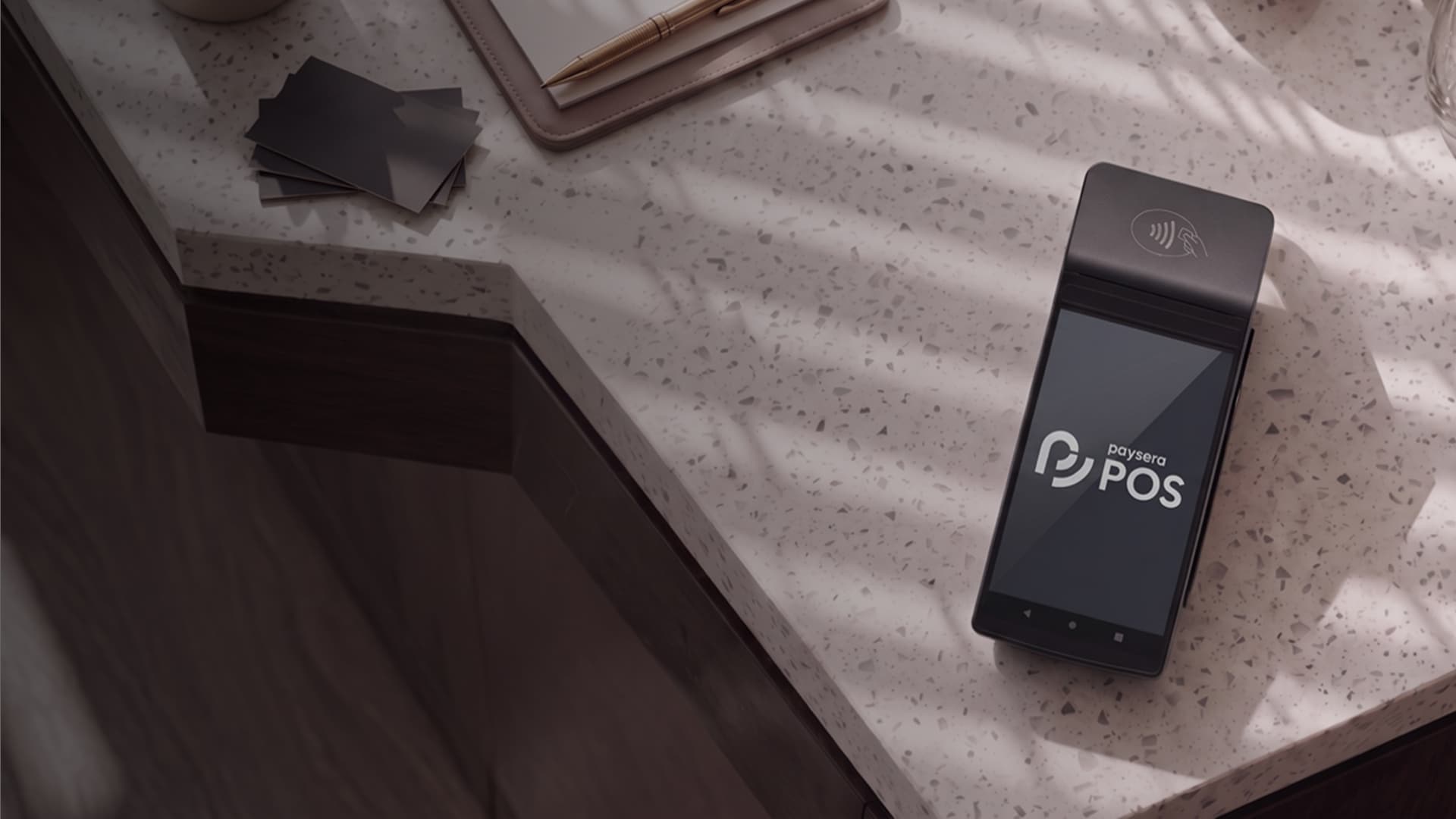
Pregătiți cititorul de carduri
Primii pași cu noul dvs. cititor de carduri Paysera
- 1
Porniți cititorul
Apăsați și țineți apăsat butonul de pornire până când apare pe ecran logoul Paysera. Un cititor complet încărcat funcționează până la 8 ore.
- 2
Încărcați cititorul
Conectați cablul USB-C la cititor și la priză. Încărcarea completă durează aproximativ 2 ore. Puteți folosi cititorul în timp ce se încarcă.
- 3
Conectați-vă la Wi-Fi
Accesați Setări → Rețea și selectați rețeaua dvs. Wi-Fi. Introduceți parola. Cititorul se va conecta automat la rețea.
- 4
Introduceți codul de activare
La prima conectare, sistemul va solicita un cod din patru cifre. Veți găsi acest cod în cutia cititorului sau îl veți primi prin e-mail.
Acestea sunt singurele setări pe care trebuie să le configurați direct pe cititor. Restul este gestionat prin contul dvs. de pe pos.paysera.com.
Activați ecranul pentru client
Cum să activați ecranul pentru client care afișează suma de plată
- 1
Deschideți browserul pe cititor
Găsiți pictograma browserului pe ecranul cititorului și atingeți-o.
- 2
Copiați adresa ecranului pentru client
În sistemul pos.paysera.com, în secțiunea Casa de marcat, veți găsi o pictogramă de copiere lângă linkul ecranului pentru client. Faceți clic pe ea.
- 3
Lipiți adresa în cititor
Lipiți adresa copiată în browserul cititorului și apăsați Enter.
- 4
Activați ecranul
Reveniți la sistemul Paysera POS și faceți clic pe butonul Activați ecranul pentru client din secțiunea Casa de marcat.
Ecranul pentru client afișează suma de plată în timp real. Acest lucru ajută la asigurarea transparenței și accelerează plata.
Comandați etichete NFC
Cum să comandați etichete de produs cu coduri QR
Paysera POS vă permite să generați coduri QR pentru fiecare produs. Puteți imprima aceste coduri și le puteți atașa pe rafturi sau pe produse. Scanarea codului QR adaugă automat produsul în coș.
- 1
Generați coduri QR
În fișa produsului, faceți clic pe Generează cod QR. Sistemul va crea un cod unic pentru acest produs.
- 2
Descărcați etichetele
Puteți descărca etichetele în format PDF și le puteți imprima cu o imprimantă obișnuită.
- 3
Atașați etichetele
Atașați etichetele într-un loc vizibil - pe rafturi, pe produse sau pe etichetele de preț.
Începeți să vindeți
Cum să efectuați prima vânzare
- 1
Creați produse
Conectați-vă la pos.paysera.com și creați cel puțin un produs pe care îl veți vinde.
- 2
Deschideți casa de marcat
În secțiunea Casa de marcat, selectați un produs și faceți clic pe Adaugă în coș.
- 3
Alegeți metoda de plată
Puteți accepta plata în numerar, cu cardul sau combinat.
- 4
Finalizați vânzarea
Confirmați plata. Sistemul va salva automat tranzacția și va trimite datele către sistemul i.EKA al VMI.
- 5
Emiteți bonul
Puteți imprima un bon pe hârtie sau puteți trimite clientului un bon electronic prin e-mail sau SMS.
Setați afișarea ferestrei
Alegeți modul de vizualizare al casei de marcat în funcție de nevoile dvs.
Paysera POS oferă trei opțiuni diferite pentru fereastra casei de marcat. Fiecare este adaptată pentru tipuri diferite de afaceri.
Clasic
Vizualizare în stil magazin online cu imagini de produse și categorii. Potrivit pentru comerțul cu amănuntul.
Atingere
Interfață cu butoane mari, comodă pentru tablete. Ideală pentru afacerile HoReCa.
Scaner
Optimizat pentru lucrul cu scanerul de coduri de bare. Potrivit pentru magazine cu un sortiment mare de produse.
Pentru a schimba modul de vizualizare al casei de marcat, accesați Setări → Terminal de plată și selectați opțiunea dorită.
Adăugați angajați
Cum să creați conturi de angajat cu permisiuni diferite
- 1
Creați un grup de utilizatori
Accesați Administrare → Utilizatori și grupuri → Grupuri de utilizatori. Creați un grup (de ex. Vânzători, Manageri) și stabiliți permisiunile acestuia.
- 2
Creați un utilizator
Accesați Administrare → Utilizatori și grupuri → Utilizatori. Creați un nou utilizator și atribuiți-l grupului corespunzător.
- 3
Setați terminalul de plată
Fiecare angajat trebuie să selecteze terminalul de plată implicit în Setări → Terminal de plată.
Vă recomandăm să creați conturi separate pentru fiecare angajat. Acest lucru ajută la urmărirea vânzărilor individuale și asigură responsabilitatea.